
Vamos direto ao ponto: reunimos dicas práticas e testadas para tirar mais proveito do aplicativo no dia a dia. Aqui mostramos desde como baixar mapas para uso offline até salvar onde estacionou e adicionar notas, sempre com passos claros e simples.
Nosso foco é aplicar recursos úteis para cenários comuns no Brasil, como rodízio, trânsito pesado e trechos sem sinal.
Também cobrimos compartilhamento de localização com duração definida, uso do Lens em cardápios, Street View avançado, Linha do Tempo e criação de mapas personalizados.
Ao final, queremos que todos saiam com um repertório de dicas que economizam toques, reduzem erros e aumentam a confiança dos usuários ao navegar e compartilhar dados com segurança.
O que vamos revelar hoje no Google Maps
Vamos detalhar, de forma prática, as funções que mais ajudam no dia a dia: downloads de mapa para uso offline, como salvar onde estacionou e compartilhar localização por tempo limitado.
Também mostraremos rotas que evitam rodízio, alertas de radar e obra, pesquisas rápidas por postos e farmácias e como o maps pode tornar o planejamento mais eficiente.
- Opções essenciais para busca e navegação: categorias, filtros e atalhos para chegar ao lugar certo.
- Como usar o site para enviar endereços ao celular e definir por quanto tempo compartilhar localização.
- Exemplo prático para pessoas que viajam: salvar listas, criar mapas personalizados e marcar onde estacionou.
- Saiba onde ficam os atalhos no canto da tela, como acessar camadas 3D, Street View e a régua para medir distância.
Ao final, você entenderá qual parte do mapa baixar, que informação checar antes de sair e quanto tempo leva para configurar cada recurso.
Mapas offline para viagem sem sinal: baixe áreas inteiras e navegue sem internet
Antes de viajar, baixar mapas offline garante que seguimos a rota mesmo em trechos sem cobertura. Isso economiza dados e evita estresse em estradas e zonas turísticas com sinal fraco.
Como baixar pelo aplicativo
Pesquisamos a cidade ou região, tocamos nos três pontinhos no canto superior e escolhemos a opção “Fazer download de mapa offline”.
Na tela ajustamos a área que queremos e confirmamos o Download. Depois, basta abrir “Mapas offline” no perfil para gerenciar os arquivos.
Dicas práticas de uso
Antes da viagem, baixamos por Wi‑Fi e dividimos grandes regiões em partes menores. Assim reduzimos o uso de espaço e facilitamos atualizações.
- Ajuste a área na tela para incluir cidades vizinhas e estradas alternativas.
- Mantenha mapas atualizados e apague versões antigas para liberar espaço.
- Lembre-se: alguns recursos, como trânsito ao vivo, ficam limitados; valide rotas quando tivermos conexão.
Resumo: um bom mapa offline salva dados, melhora a experiência e é essencial em qualquer viagem.
Compartilhar localização em tempo real: segurança e praticidade no dia a dia
Compartilhar a posição em tempo real traz mais segurança e praticidade para saídas do dia a dia. Em poucos toques avisamos onde estamos e controlamos por quanto tempo isso fica disponível.
Passo a passo rápido
Tocamos no ícone do perfil e escolhemos Compartilhar local. Selecionamos a pessoa ou contato e definimos o período — mínimo 15 minutos e máximo 1 dia.
Enviamos pelo app de contatos ou por apps como WhatsApp e Instagram. Podemos interromper o compartilhamento a qualquer momento.
O que quem recebe vê
Quem aceita a partilha enxerga a localização em tempo real, a distância aproximada até nós e a porcentagem da bateria.
Isso ajuda a entender se perdemos contato por falta de carga e facilita encontros. Para eventos, todos os usuários do grupo acompanham a posição e economizam mensagens.
- Segurança: ajustamos o tempo conforme a situação e encerramos quando quiserermos.
- Praticidade: o maps permite enviar um link para contatos e apps populares.
- Precisão: em locais com sinal fraco, combinamos um ponto de encontro como plano B.
Salve onde estacionou o carro e encontre a vaga sem stress
Salvar a vaga é uma ação simples que reduz tempo perdido e ansiedade ao retornar ao veículo. Em poucos toques deixamos um lembrete preciso do local.
Toque no ponto azul e use “Salvar estacionamento”
Assim que paramos o carro, tocamos no ícone do ponto azul. Selecionamos Salvar estacionamento e adicionamos notas úteis.
- Registramos andar, setor ou número da vaga para identificar o estacionamento.
- Anotamos o tempo pago do tíquete para evitar multas.
- Se preferirmos, anexamos uma foto do entorno para reconhecer o ponto mais rápido.
Na volta, abrimos o pin salvo e ativamos a navegação. Seguimos o caminho sugerido até o veículo com instruções passo a passo.
Dica prática: em shoppings e eventos, salvamos cada nova vaga durante várias paradas. Ao sair, limpamos ou atualizamos o local salvo para não confundir futuros trajetos.
O recurso é ideal para quem usa google maps diariamente e quer perder menos tempo procurando o carro.
Evite multas: rotas que respeitam o rodízio de veículos
Para evitar multas em dias de rodízio, temos uma configuração simples que ajusta rotas automaticamente.
Configurações de navegação: inserir final da placa e ativar a opção
Vamos ao passo a passo prático. Abrimos o perfil e tocamos em Configurações.
Escolhemos Configurações de navegação e ativamos Evite multas de rodízio. Inserimos o final da placa e salvamos.
Em dias com restrição, as rotas desviam das ruas proibidas e reduzem o risco de autuação.
- Confirme o ícone e os avisos ao iniciar a rota para garantir que o desvio foi aplicado.
- Revise o final da placa sempre que houver mudança na frota do nosso veículo.
- Mesmo com a função ativa, observamos a sinalização na via antes de seguir.
Dica prática: quem usa o carro diariamente em SP ganha tempo e evita multas ao combinar essa opção com o trânsito ao vivo.
Alertas na via: reporte radar, acidente, obra e trânsito lento
Durante a rota, podemos sinalizar incidentes na via com poucos toques para avisar outros motoristas.
Enquanto dirigimos, tocamos no botão de alerta e escolhemos a opção mais adequada: acidente, radar, obra, veículo parado ou trânsito lento.
Esse recurso é colaborativo e ajuda usuários a evitar surpresas em ruas e rodovias.
- Ao reportar, um ícone aparece no mapa e avisa quem vem atrás a reduzir velocidade ou desviar.
- A função foi pensada para ser simples e não distrair o motorista ao usar no carro.
- Quanto mais pessoas participam, mais rápido o sistema reflete a realidade do tráfego.
- Em trajetos longos, os alertas nos permitem antecipar saídas alternativas com segurança.
- Se o aviso expirar, o mapa atualiza automaticamente com base em novos relatos e fluxo do google maps.
Dica: reporte com responsabilidade para melhorar a experiência de quem usa o app ao dirigir o veículo.
Pesquisas rápidas: postos, farmácias, estacionamentos e caixas eletrônicos por perto
Os atalhos do aplicativo transformam uma busca rápida em paradas eficientes durante o dia. Abaixo da barra de pesquisa há ícones para supermercados, postos, farmácias, estacionamentos e caixas eletrônicos.
No canto inferior da tela tocamos um ícone e vemos resultados próximos sem digitar nada. Isso agiliza paradas estratégicas em viagens ou na rotina urbana.
- Ordenamos por distância ou relevância para escolher rápido.
- Em áreas desconhecidas, usamos filtros e avaliações para achar serviços confiáveis.
- Salvamos os melhores locais em uma lista para repetir a rota depois.
Dica prática: antes de sair checamos horários de pico e se há estacionamento 24 horas no entorno.
No fim, o recurso reduz tempo perdido e torna a navegação mais confiável com o google maps.
Descubra e organize locais com listas, marcadores e mapas personalizados
Criar listas e camadas transforma ideias soltas em um plano claro. Podemos salvar pontos importantes e agrupar tudo de modo visual antes de sair de casa.
Favoritos, “Quero visitar” e listas compartilhadas
Salvamos locais em Favoritos ou em “Quero visitar” para não depender da memória. Isso ajuda a montar um roteiro rápido.
Em viagens em grupo, criamos listas compartilhadas e cada usuário adiciona sugestões com descrição e links. Assim todos colaboram.
Marcadores coloridos e camadas no Criar Mapa
No Criar Mapa (versão web) inserimos marcadores com cores para distinguir restaurantes, passeios e hospedagem.
- Montamos camadas por área ou por dia do roteiro.
- Adicionamos informações úteis em cada marcador: horários, faixa de preço e contatos.
- Acessamos os mapas personalizados na aba “Salvo” do app e compartilhamos o link com o grupo.
- Comparar opções fica fácil e visualizamos distâncias aproximadas entre pontos.
Resumo: esse recurso organiza nossos locais em um único mapa e reduz erros na hora de navegar com o grupo.
Visualizações poderosas: 3D, Street View e Google Lens para entender o lugar
Para entender melhor um destino, alternamos entre vista 3D, Street View e leitura por imagem. Assim confirmamos fachadas, acessos e referências antes de sair.
Ative 3D no app tocando em opções de visualização e selecionando 3D. Na web, ligamos satélite + 3D e seguramos Ctrl enquanto arrastamos para mudar o ângulo na tela.

Street View como um jogo
Arraste o boneco amarelo no site ou pressione e segure um ponto no celular até aparecer o marcador e toque no ícone circular.
Na web podemos nos mover com as teclas WASD para explorar o quarteirão com fluidez. Se houver algo sensível, use o menu “Informar um problema” para solicitar desfoque.
Google Lens para decifrar e traduzir
No perfil do estabelecimento abrimos fotos de cardápios e acionamos o Lens. A ferramenta identifica pratos, traduz placas e facilita decisões antes de chegar.
- Antes da reunião, alternamos entre mapa, 3D e Street View pelo ícone no canto superior.
- Esses recursos ajudam usuários a checar rampas, entradas e sinalização em cada parte do trajeto.
Resumo: combinando essas ferramentas, reduzimos erros no deslocamento e ganhamos confiança ao chegar ao destino.
Sua Linha do Tempo: histórico, cidades visitadas e privacidade sob controle
Com a Linha do Tempo podemos revisar cada dia e entender exatamente por onde passamos. É um histórico que reúne trajetos, fotos sincronizadas e lugares salvos. Assim lembramos detalhes de viagens e rotas sem depender só da memória.
Reveja dias, trajetos, fotos e confirme visitas duvidosas
Na Linha do Tempo revemos cada dia com o trajeto e as fotos associadas. Isso ajuda a confirmar paradas e corrigir locais que o sistema marcou por engano.
As abas “Cidades” e “Mundo” mostram um panorama das cidades e países visitados. Usamos esses relatórios para metas pessoais, organização de roteiros ou prestação de contas em viagens a trabalho.
Desativar ou limpar histórico de localização quando quiser
É transparente ver quais informações o sistema guardou e como esses dados reconstituem um trajeto.
Para acessar, basta abrir a Linha do Tempo pelo menu do perfil e navegar pelas datas na tela. Se preferirmos privacidade, desativamos a coleta de localização ou removemos períodos específicos sem perder outras funções dos mapas.
- Revemos cada dia com trajetos e fotos para lembrar por onde passamos.
- Confirmamos visitas que o sistema tem dúvida, mantendo as informações corretas.
- Desativamos ou limpamos dados de localização quando a privacidade exige.
O recurso é útil e simples de usar dentro do google maps, e facilita desde lembranças pessoais até comprovações em viagens profissionais.
Trânsito ao vivo e tráfego típico: escolha o melhor trajeto antes de sair
Ver o mapa com camada de trânsito ligada nos dá uma visão clara dos pontos mais lentos da cidade. No celular, a opção aparece abaixo da foto e dos menus rápidos. Na web, fica no canto inferior esquerdo.
Ativamos a camada “Trânsito” e vemos um código de cores que vai do verde ao vermelho escuro. Isso facilita comparar o caminho principal com alternativas antes de começar a direção.
Camada “Trânsito”: código de cores nas ruas e previsão por dia e horário
Na web podemos alternar entre tráfego em tempo real e tráfego típico por dia e horário. Assim prevemos condições futuras e ajustamos a saída para compromissos com hora marcada.
- Antes de sair: ligamos a visualização de tráfego para avaliar cores e escolher rota.
- Para horários fixos: usamos o trânsito típico para reduzir o tempo de atraso previsto.
- Durante a navegação: o app sugere mudanças em tempo real se uma área piorar.
- Combine com outros recursos: evite pedágios ou rodízio conforme necessidade da área.
- Viagens longas e equipes: cheque gargalos conhecidos e padronize o uso dessa linha de informações para cumprir janelas de entrega.
Transporte público na prática: horários, rotas e paradas no app
Ao escolher transporte público nas rotas, vemos de imediato horários disponíveis e as opções de trajeto para planejar nossa saída com segurança.
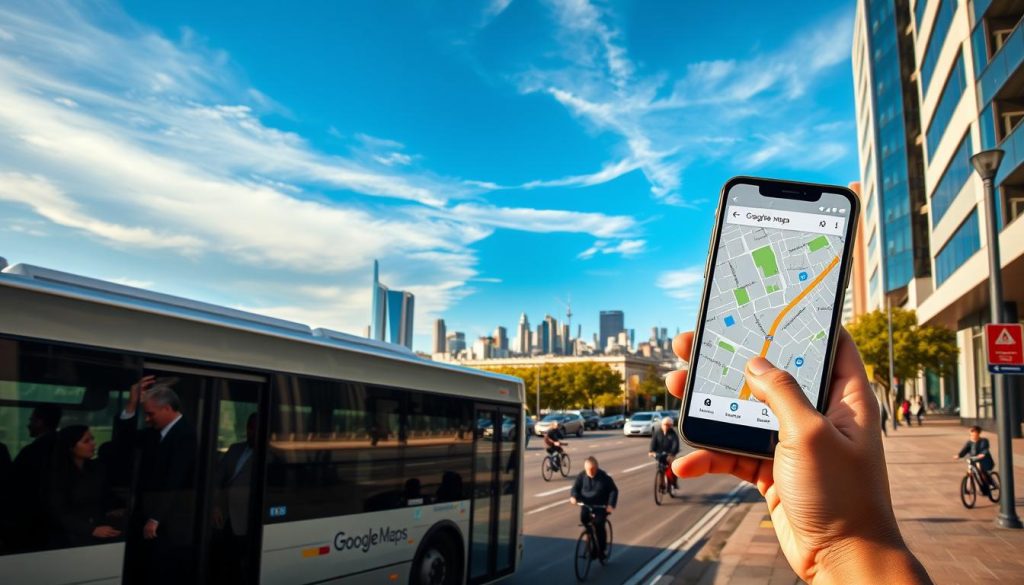
Ao buscar um destino e tocar em Rotas, selecionamos transporte público para conferir linhas de metrô, trem e ônibus. Podemos ajustar o tempo de saída ou chegada e montar o percurso ideal.
Planeje rotas com saídas ajustadas e combine modais
O recurso mostra integrações e baldeações, além de estimativas de caminhada entre paradas.
- Para ir de A a B sem carro, comparamos metrô, trem e ônibus e escolhemos o trajeto mais rápido.
- Ajustamos o horário de saída ou chegada para alinhar compromissos e reduzir esperas.
- Salvamos locais frequentes para refazer a rota em um toque.
- Se houver interrupções, o sistema sugere rotas substitutas com nova estimativa.
- Em viagem, esse planejamento evita contratempos com linhas que operam em horários reduzidos.
Como usuário, alternar modais dá previsibilidade e facilita auditoria do percurso. No fim, o aplicativo ajuda a comparar todas as opções lado a lado e tornar a deslocamento mais tranquilo.
Resumo: use as ferramentas de horário e integração para montar o trajeto ideal antes de sair, especialmente em grandes centros e durante a noite.
Medir distância em linha reta e enviar locais do PC para o celular
Medir distâncias direto no mapa facilita decisões rápidas quando planejamos rotas, eventos ou trilhas. Em poucos cliques obtemos a metragem e seguimos para a ação.
Régua de distância: clique com botão direito e some pontos
Na versão web, clicamos com o botão direito no ponto inicial e escolhemos Medir distância no menu. Depois clicamos nos pontos seguintes e a soma aparece em tempo real.
No aplicativo, pressionamos o ponto inicial na tela. No menu inferior selecionamos a opção de medir e seguimos adicionando marcadores até fechar a linha.
- Usamos a régua para ter noção exata entre dois ou mais pontos em linha reta.
- Para trilhas e sobrevoos, a linha reta ajuda a estimar alcance e tempo.
- Em planejamento urbano, a medição facilita cálculos de cobertura e logística.
Enviar locais do desktop para o celular
No painel do local no desktop, tocamos em Enviar para smartphone e o dispositivo vinculado recebe uma notificação.
Esse fluxo elimina copiar/colar e agiliza começar a navegação já no telefone. Combinamos a régua e as listas salvas para manter pontos críticos organizados.
truques escondidos no google maps que você não conhece
Recursos simples, mas pouco usados, deixam nossa rota mais clara e funcional. Nesta seção mostramos extras práticos que melhoram a navegação e o controle durante viagens e passeios.
Pequenos extras que fazem diferença: ícone do veículo, mapas internos e guia do local
Um exemplo rápido: durante a navegação nós mudamos o ícone da seta para um símbolo mais claro. Isso ajuda a identificar o nosso veículo em telas cheias.
O app também mostra mapas internos de shoppings, museus e estações. Assim achamos banheiros, entradas e plataformas sem perder tempo.
Em áreas turísticas, o guia do local reúne atrações, hotéis e fotos com notas. Consultamos tudo antes de decidir onde parar.
Dicas de navegação: adicionar paradas, buscar coordenadas e ver disponibilidade de bikes
Para rotas complexas, acrescentamos paradas em até cerca de dez pontos. Organizamos abastecimento, almoço e entregas sem refazer o trajeto.
- Tocamos e seguramos no mapa para copiar coordenadas e colar em outro app.
- Se a cidade tem sistema de bicicletas, o maps pode mostrar estações e quantidade de bikes.
- Também usamos o modo escuro para reduzir cansaço visual à noite e economizar bateria.
Resumo: esses recursos dão flexibilidade para adaptar a navegação seja de carro, a pé ou de bike.
Conclusão
No fechamento, lembramos que o melhor uso do aplicativo nasce da prática: planejar a viagem e baixar a área certa antecipa problemas e já monta caminhos alternativos.
No dia a dia, ganhamos tempo com buscas rápidas e evitamos estresse lembrando onde estacionou o carro com um toque. Compartilhamos posição com pessoas de confiança e controlamos os dados pela Linha do Tempo.
Ao explorar um novo lugar, alternamos Street View, 3D e Lens para entender acessos e cardápios antes de chegar. Para deslocamentos urbanos, combinamos trânsito ao vivo com transporte público e horários ajustados para cumprir compromissos.
Resumo: dominar esses truques torna nosso caminho mais seguro e eficiente. Pratiquemos com frequência e o recurso vira hábito.